
Lav dit eget LAB Setup
Hvordan kommer jeg i gang med at øve mig i praksis?
Du laver dit eget LAB.
Det lyder måske stort og dyrt – men det behøver det ikke være.
Der findes flere muligheder. Nogle koster lidt penge. Andre kan du komme i gang med helt gratis.
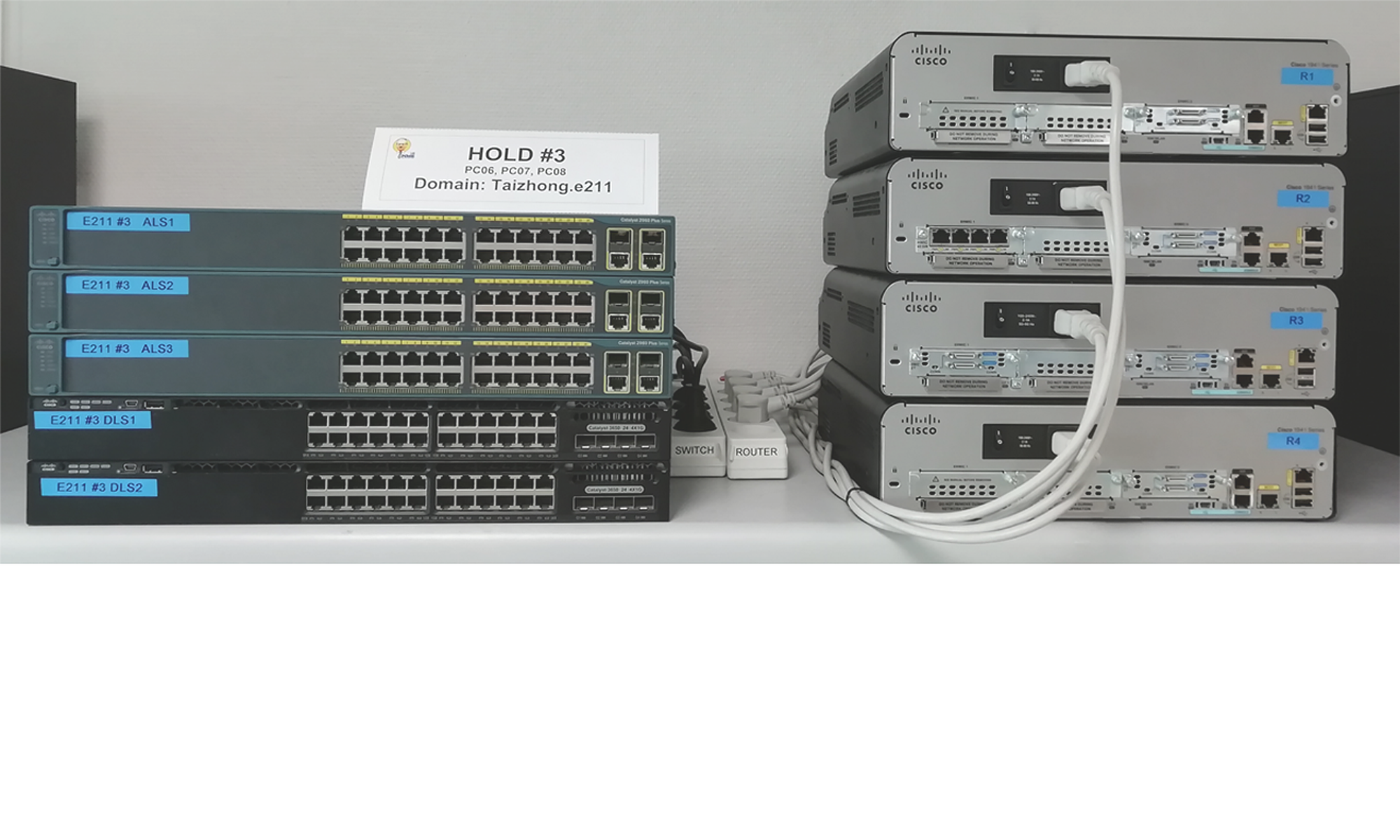
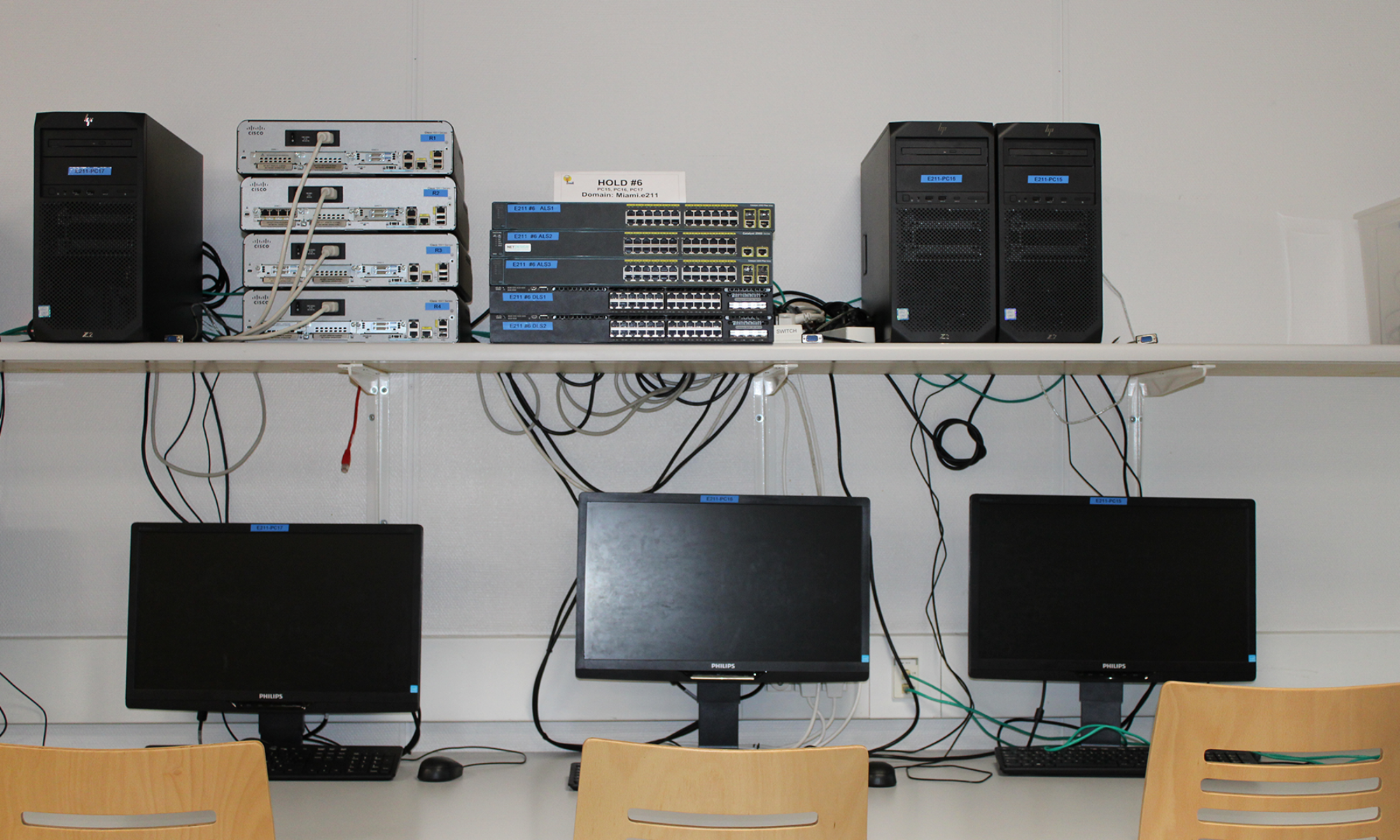
Fysisk LAB
Vil du gerne arbejde med rigtigt udstyr og stikke kabler i selv?
Så kan du købe brugt udstyr – fx på eBay eller DBA.
Til et CCNA-lab har jeg selv brugt:
- Switches: Cisco 2960
-
Routere: Cisco 1941, 2911, 2931, 4221 eller lignende
- PC’er
Det kræver lidt plads, strøm og kabler – men det giver en rigtig god hands-on oplevelse.
Virtuelt LAB
Hvis du ikke har plads eller budget til fysisk udstyr, så kan du sagtens øve dig virtuelt.
(Jeg bruger ofte selv denne løsning)
Her er nogle gode muligheder:
-
Cisco Packet Tracer (gratis for NetAcad-brugere – perfekt til begyndere)
-
En simulator og har derfor sine begrænsninger. I skrivende stund er b.la. IPv6 begrænset
-
- CML – Cisco Modeling Lab (Der findes versioner fra gratis til meget dyr. Og her arbejder du med Virtuel IOS)
- En emulator og selvom IOS er virtuel er funktionen som på fysisk udstyr
- Jeg har en videoserie ‘Jeg mangler netværksudstyr’, som viser hvordan den installeres – LINK
-
GNS3 (Bruger rigtig IOS fra ældre udstyr og/eller virtuel IOS fra CML)
- En emulator og selvom IOS er virtuel er funktionen som på fysisk udstyr
- Jeg har en videoserie ‘Jeg mangler netværksudstyr’, som viser hvordan den installeres – LINK
-
EVE-NG (Bruger rigtig IOS fra ældre udstyr og/eller virtuel IOS fra CML – kræver lidt mere opsætning)
-
En emulator og selvom IOS er virtuel er funktionen som på fysisk udstyr
-
Du kan køre dem på:
-
Windows: med Hyper-V, VMware Workstation eller VirtualBox
-
Mac: med Parallels eller VMware Fusion
-
Linux: VMware Workstation, KVM eller direkte på systemet
Start simpelt. Byg gradvist videre.
Det vigtigste er, at du selv prøver tingene af.
Du lærer allermest, når du sidder med det selv og trykker, klikker og fejler lidt undervejs 😊
Hyper-V
Det er muligt at tænde for Hyper-V på din pc eller server. Bemærk at Home versionen ikke har denne mulighed.
Forskellen mellem Desktop og Server versionerne er at Server versionen har flere funktioner.
Hvordan gøres det?
Aktivér Hyper-V via Windows-funktioner
-
Åbn Kør (Win + R) og skriv:
optionalfeatures
-
Find Hyper-V i listen, og marker:
-
Hyper-V Management Tools
-
Hyper-V Platform
-
-
Klik OK, og genstart computeren.
CML på Hyper-V
Her bruger vi CML ISO filen til en ‘Bare Metal’ installation.
Om det er den gratis eller betalte version, så er installationen ens. På den betalte indsættes en licenskode.
Jeg fandt en video som viser hvordan det gøres.