
Netværkets Elementære Byggeklodser
Velkommen til en serie på min YouTube-kanal, hvor vi sammen vil finde ud af, at netværk slet ikke er så svært, som nogen går og siger.
Du vil samtidig opdage de grundlæggende ‘byggeklodser’, der danner fundamentet for alle netværk.
For at få det fulde udbytte af denne serie, anbefaler jeg, at du ser videoerne i rækkefølge. Hver video bygger videre på den forrige og giver dig en stadig dybere forståelse.
Når du har arbejdet dig gennem serien, så kan du sagtens bruge de enkelte videoer til at genopfriske din viden med.

Hvorfor lige ’byggeklodser’?
Når man bygger et hus, starter man med at lave et fundament. Fundamentet er det, som skal bære stueetagen, førstesalen og måske flere etager.
For at kunne bygge et hus i flere etager, der kan modstå al slags vejr, skal fundamentet og det, der bygges ovenpå, være solidt, stærkt og stabilt. Hvis fundamentet bygges af sand, vil huset falde sammen, når det begynder at regne. Hvis fundamentet bygges af sand og sten, vil huset stadig falde sammen. Der skal bare lidt mere regn og blæst til, før det sker. Men hvis man bygger huset af solide sten, så holder det i al slags vejr.
Sådan er det også med computernetværk. Der er nogle elementære byggeklodser, som alt andet bygges ovenpå.
I serien ”Netværkets Elementære Byggeklodser” giver jeg en intro og et grundlæggende indblik i mange af disse byggeklodser.
Hvis du lærer at forstå og bruge disse byggeklodser, vil du være i stand til at bygge mere viden om computernetværk ovenpå et solidt, stærkt og stabilt fundament af viden.
Hvordan får jeg mest ud af videoerne?
Imens du ser videoerne, foreslår jeg, at du prøver at gøre det selv på dit eget udstyr.
Har du fysisk udstyr, så brug det. Hvis du kun har virtuelt udstyr, så brug det.
Det vigtigste er, at du selv gør nogle erfaringer og opbygger dine færdigheder og forståelse – både teoretisk, men også i praksis.
Det er min erfaring, at mange lærer bedst ved at eksperimentere og udforske.
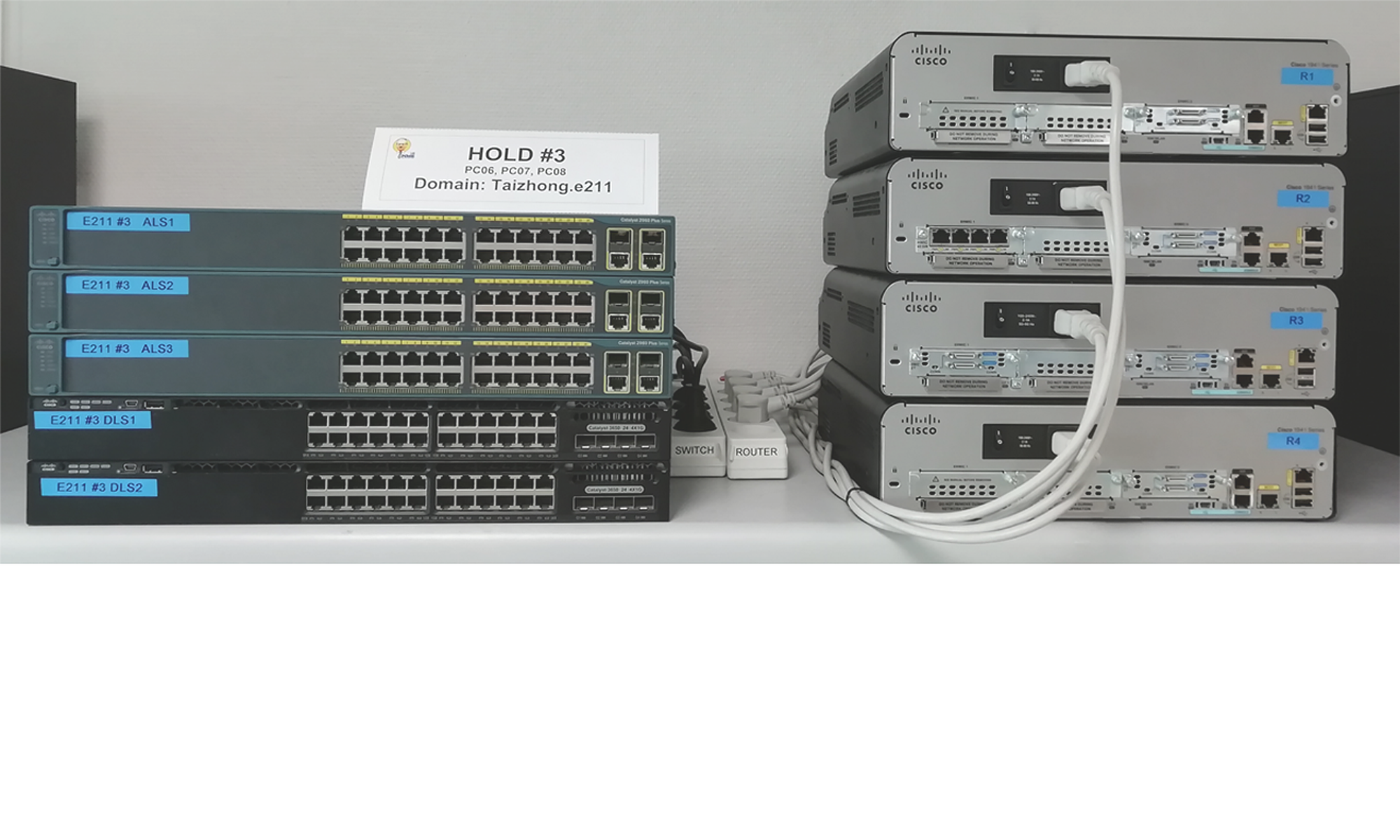
Lav dit eget LAB Setup
Jeg vil anbefale dig at have dit helt eget setup hvor du kan teste og opbygge dine færdigheder.
Link til: Hvordan laver jeg mit eget LAB-setup?
Lad os komme i gang 😊
Fundamentet
Hvilke ‘sten’ eller emner findes i fundamentet til et godt og solidt computernetværk?
Det er emner som: ping, ICMP, ARP, IPv4 adresser, IPv6 adresser, web trafik, DNS, remote access, telnet, ssh, default gateway, routing, default route, DHCPv4, DHCPv6, ICMP på IPv6, NAT…
Basic Network – Intro
Velkommen til sektionen ‘Basic Network’. Her vil vi sammen finde ud af at netværk ikke er så svært som nogen går og siger. En bid af gangen vil vi opdage hvordan netværk virker.
Sektionen ‘Basic Network’ dækker over flere playliser eller serier af videoer, med forskelligt fokus.
Denne intro lægger op til serien: “Netværkets Elementære Byggeklodser”
Serien ses bedst i rækkefølge.
Velkommen til at nørde sammen
PING
Hvis jeg har to PC’er der er forbundet med hinanden, hvordan tester jeg så at der er forbindelse imellem dem?
Gør det nogen forskel om de er forbundet med et ‘kryds’ kabel eller om de er forbundet til en HUB eller SWITCH?
Det får du blandt andet svar på i denne del af serien.
Ping og link-local
Hvordan tester man om der er netværksforbindelse mellem to PC’er?
Hvad er en link-local adresse?
Det kikker vi på i denne video.
Når du har set videoen så lav opstillingen i dit eget LAB
Statiske IP adresser på Debian PC
Jeg har valgt at bruge linux pc’er i mit test LAB til denne videoserie. Og en af grundene er at jeg har brug for en PC der ikke bruger en masse ressourcer. Derfor er der heller ikke en grafisk brugerflade (GUI)
Mit valg blev en Debian linux.
Hvordan konfigurere man en statisk IP adresse på en sådan pc?
Hvordan tester jeg om der er forbindelse mellem to PC’er som er forbundet via en HUB eller en SWITCH?
Det kikker vi på i denne video.
Når du har set videoen så lav opstillingen i dit eget LAB
Hvad er ICMP?
Hvilken forbindelse er der mellem kommandoen ‘ping’ og protokollen ‘icmp’?
Det kikker vi på i denne video.
Når du har set videoen så lav opstillingen i dit eget LAB
ARP
I en tidligere video ping’ede vi for at finde ud af om der var forbindelse til en anden PC’s IP adresse.
Kan PC’er på samme LAN snakke direkte med hinanden på deres IP adresser? Nej – det kan de ikke.
Hvad gør de så?
Det har noget at gøre med protokollen ARP.
Hvad er ARP for noget?
Hvad er en ARP tabel?
Hvad er en Neighbor tabel?
Hvad er en MAC adresse?
Det kikker vi på i denne video.
Hvad er ARP?
Når du har set videoen så lav opstillingen i dit eget LAB
IP adresser
Når nogle høre ordet ‘IP adresser’ så går de i koma og kan ikke tænke klart.
Men er det så svært? Nej det synes jeg ikke, længere. Da jeg begyndte med at lære om IP adresser kunne jeg også godt tænke at det var forfærdeligt svært. Men det gør jeg ikke længere.
I den næste video vil jeg forsøge at gøre det let for dig også. Du vil også finde ud af at der ikke er den store forskel på hvordan IPv4 og IPv6 adresser er opbygget.
Hvis du synes at det binære og det hexadecimale talsystem er lidt langt væk i hukommelsen, så tag lige en tur forbi min videoserie: Talsystemer
Når du føler dig klar til at se hvor enkelt systemet bag IP adresser er, så se den næste video.
Hvordan virker en IP adresse?
Indtil nu har vi brugt IP adresser flere gange. Både IPv4 og IPv6.
Hvilke to dele består en IP adresse af
Hvordan ser man forskel på netværk og host?
Det kikker vi på i denne video. Vi ser både på IPv4 og IPv6
Fejlfinding – del 1
Lad os bruge det vi har lært til at træne lidt fejlfindig.
Fejlfinding – fejl 1
Vi har fået lavet et lille setup med to PC’er. Og de har både IPv4 og IPv6.
Lad os bruge vores viden om hvordan det fungerer til at lave lidt fejlfinding.
Det kikker vi på i denne video.
Når du har set videoen så lav opstillingen i dit eget LAB.Og lav så selv nogle fejl.
Genopfrisk hvilke kommandoer du kan bruge til at se fejlen – ikke finde fejlen – du ved jo hvad den er 😉
Fejlfinding – fejl 2
Vi har fået lavet et lille setup med to PC’er. Og de har både IPv4 og IPv6.
Lad os bruge vores viden om hvordan det fungerer til at lave lidt fejlfinding.
Det kikker vi på i denne video.
Når du har set videoen så lav opstillingen i dit eget LAB.Og lav så selv nogle fejl.
Genopfrisk hvilke kommandoer du kan bruge til at se fejlen – ikke finde fejlen – du ved jo hvad den er 😉
Wireshark
Hvis du vil være en rigtig netværksnørd, så er det nødvendigt at lære at bruge programmet Wireshark.
Afhængigt af dit job skal du bruge Wireshark på forskellige niveauer.
Hvis du arbejder med netværkssikkerhed, bruger du Wireshark eller lignende programmer på et meget højt niveau. For der har du virkelig brug for at vide, hvilken trafik der findes på dit netværk.
Men også en IT-supporter vil have gavn af at kunne se, hvad der sker på netværket. Det er dog ikke sikkert, at der er behov for mere end de helt elementære funktioner.
Wireshark
Wireshark er et værktøj som en netværkstekniker ikke kan undvære.
Vi kan bruge den til at se hvad der sker på vores netværk.
I videoen viser jeg hvor du kan downloade programmet. Og jeg laver også en simpel installation.
Hvis du får lyst til at blive rigtig dygtig til at bruge wireshark, viser jeg dig også hvor du finder en tutorial med en af ‘guruerne’ indenfor wireshark.
Når du har set videoen så installer wireshark på en af pc’erne i dit eget LAB
Opsamling af data med Wireshark
Hvordan bruger man Wireshark?
Det kikker vi på i denne video.
Når du har set videoen så prøv opstillingen i dit eget LAB
Wireshark analyse – IPv4
Hvad sker der egentlig når man pinger, med IPv4, mellem to PC’er?
Det kikker vi på i denne video.
Når du har set videoen så lav opstillingen i dit eget LAB
Wireshark analyse – IPv6
Hvad sker der egentlig når man pinger, med IPv6, mellem to PC’er?
Det kikker vi på i denne video.
Når du har set videoen så lav opstillingen i dit eget LAB
WEB
En af de trafiktyper, som er meget almindelige på et netværk er, trafikken mellem en klient og en webserver.
Hvad er teorien bag? Og hvordan ser trafikken ud?
Det får du svar på i denne del af serien.
Web server?
Hvad sker der på netværket når jeg spørger en web server om at sende mig en kopi af sin hjemmeside?
Vi kikker på teorien, i denne video.
Vi bygger oven på de elementære netværks-byggeklodser vi allerede kender.
Når du har set videoen så lav opstillingen i dit eget LAB
Wireshark analyse
– Web trafik med IPv4
Vi bruger Wireshark til at vise os hvad der sker når jeg ‘åbner’ en hjemmeside via en IPv4 adresse.
Når du har set videoen så lav opstillingen i dit eget LAB
Wireshark analyse
– Web trafik med IPv6
Vi bruger Wireshark til at vise os hvad der sker når jeg ‘åbner’ en hjemmeside via en IPv6 adresse.
Når du har set videoen så lav opstillingen i dit eget LAB
DNS
En anden almindelig trafiktype på et netværk er, trafiken mellem en klient og en DNS server.
Hvorfor har vi en DNS server og hvordan virker den?
Det får du svar på i denne del af serien.
Hvad er DNS for noget?
Vi ser på hvad en DNS-server laver. Og hvordan den hjælper os med at få fat i hjemmesider på vores web server.
Når du har set videoen så lav opstillingen i dit eget LAB
Wireshark analyse
– DNS Trafik
Vi bruger Wireshark til at vise os hvad der sker når vi ‘åbner’ en hjemmeside via dens FQDN navn (domæne)
Når du har set videoen så lav opstillingen i dit eget LAB
Remote Acces via Management Module
Hvad nu hvis vores udstyr ikke står lige ved siden af os? Så kan vi jo ikke sætte det blå console kabel i CON porten.
Bare rolig – der findes en løsning hvis vi har netværksadgang. Altså hvis udstyret har en IP adresse på et management module. For så kan vi bruge vores fjernadgang (remote access) via management modulet.
Når vi kan forbinde til management modulet, så kan management modulet give os en forbindelse til udstyret.
Det kan være via et WEB interface, Telnet eller SSH.
I de følgende videoer vil du se hvordan vi kan forbinde os til et management modul på en switch.
Download tegningen til LAB setup og følg med mens du ser videoerne.
Når du har set videoerne så lav det samme på dit eget LAB setup.
Management Module
– Web interface
Hvad er et Management Module på en Switch?
Hvad kan jeg bruge Management Modulet til?
Det kikker vi på i denne video.
Når du har set videoen så lav opstillingen i dit eget LAB
Management Module
– Telnet interface
Jeg kan også få fat i mit Management Module via Telnet protocollen.
Det kikker vi på i denne video.
Når du har set videoen så lav opstillingen i dit eget LAB
Wireshark analyse
– Telnet trafik
Vi bruger Wireshark til at se hvad der sker når vi laver remote access via telnet.
Vi ser også hvorfor telnet ikke er så sikker at bruge.
Når du har set videoen så lav opstillingen i dit eget LAB
Management Module
– SSH hvad er det?
Hvad er fordelen ved at bruge SSH i stedet for Telnet?
Det kikker vi på i denne video.
Når du har set videoen så lav opstillingen i dit eget LAB
Wireshark analyse
– SSH trafik
Vi bruger Wireshark til at se hvad der sker når vi laver remote access via SSH.
Det kikker vi på i denne video.
Når du har set videoen så lav opstillingen i dit eget LAB
Fejlfinding – del 2
Lad os tage en runde mere med et par nye fejl.
Download den logiske tegning (layer 3 tegning) og følg med når du ser videoerne.
Når du har set videoerne så få en til at lave nogle fejl på dit eget setup – en af gangen – og øv dig så i at bruge din viden til at finde fejlen.
- Verificer fejlen
- Find ud af hvad virker og hvad virker ikke
- Læg en plan ud fra hvad du ved
- …
Fejlfinding – fejl 3
Vi har fået lavet et lille setup med to PC’er og en server. Serveren har både en web server og en DNS server.
Derudover har vi også en switch med et management modul som vi kan forbinde til via ssh.
Og de har både IPv4 og IPv6.
Lad os bruge vores viden om hvordan det fungerer til at lave lidt fejlfinding.
Det kikker vi på i denne video.
Når du har set videoen så lav opstillingen i dit eget LAB.Og lav så selv nogle fejl.
Genopfrisk hvilke kommandoer du kan bruge til at se fejlen – ikke finde fejlen – du ved jo hvad den er 😉
Fejlfinding – fejl 4
Vi har fået lavet et lille setup med to PC’er og en server. Serveren har både en web server og en DNS server.
Derudover har vi også en switch med et management modul som vi kan forbinde til via ssh.
Og de har både IPv4 og IPv6.
Lad os bruge vores viden om hvordan det fungerer til at lave lidt fejlfinding.
Det kikker vi på i denne video.
Når du har set videoen så lav opstillingen i dit eget LAB.Og lav så selv nogle fejl.
Genopfrisk hvilke kommandoer du kan bruge til at se fejlen – ikke finde fejlen – du ved jo hvad den er 😉
Default Gateway
Du ved nu, hvordan kommunikationen virker mellem netværksenheder på samme LAN.
Men hvad så, når du skal videre ud på nettet – uden for dit eget LAN? Hvordan virker det?
Det er her, at Default Gateway kommer ind i billedet.
Download den logiske tegning (Layer 3-tegning), og følg med, når du ser videoerne.
Efter du har set videoerne, opfordrer jeg dig til at udvide dit eget LAB, så det ligner.
Prøv, hvordan Default Gateway virker på dit eget setup. Udvid eventuelt med et tredje LAN, og se hvordan det stadig virker.
Default Gateway – hvad er det?
Hvilken betydning har en ‘Default Gateway’ for funktionen af vores netværk?
Hvornår er den nødvendig?
Det er to af de spørgsmål vi får svar på i denne video.
Traceroute
Virker vores ‘Default Gateway’ som vi hørte om i sidste video? Det finder vi ud af ved at ping’e fra PC3 til PC1. Vi prøver også en ny kommando der hedder ‘traceroute’
Wireshark Analyse: Default Gateway
Wireshark viser os hvad der sker på netværket når vil i kontakt med nogen på et andet LAN end vores eget.
Routing
Routeren har en vigtig rolle i et netværk, hvor der er mere end ét LAN.
Vi har allerede set på dens rolle som ‘Default Gateway’ for de LANs, der er direkte forbundet til den.
Nu vil vi se nærmere på dens rolle som Router.
Vores primære fokus er at forstå, hvordan routeren bruger sin routetabel til at finde vej.
Men vi tager også et kig på, hvordan netværket fungerer, når man har flere routere.
Vi ser selvfølgelig både på, hvordan det fungerer med IPv4, og hvordan det fungerer med IPv6.
Hvis du vil lære, hvordan man konfigurerer flere routere til at kommunikere med hinanden ved hjælp af statisk og/eller dynamisk routing, så skal du kigge på ‘Basic Routing’-serien.
Når du har set videoerne her i ‘Netværkets Elementære Byggeklodser’, så prøv det af i dit eget LAB.
Husk, at serien giver dig en grundlæggende viden om emnet.
Men det er først, når du selv arbejder med det på dit eget udstyr, at du begynder at samle viden til din egen forståelse – en forståelse, der gør det muligt for dig at dykke dybere ned i emnet.
Routeren og dens Route Tabel
Vi har, i en tidligere video, set på routeren som en Default Gateway.
I denne video ser vi på den som Router. Og vi ser også på dens Route Tabel.
Denne gang er vores fokus på IPv4 og én Router.
Routing – med flere routere (IPv4) – del 1
Hvad gør jeg, når jeg har flere routere i mit netværk?
Hvordan får jeg det til at virke?
Det er nogle af de spørgsmål, du får svar på i denne video. Denne gang er vores fokus på IPv4
Routing – med flere routere (IPv4) – del 2
Opdagede du det også – jeg glemte et netværk (LAN)
Så lad os få den med også
Routing – med flere routere (IPv6)
Hvad gør jeg, når jeg har flere routere i mit netværk? Hvordan får jeg det til at virke?
Det er nogle af de spørgsmål, du får svar på i denne video.
Denne gang er vores fokus på IPv6
Routing (static) – Default Route
I denne video vil vi se på en særlig ‘Static Route’, nemlig Quad Zero Route. Den kaldes også for ‘Default Route’. Ikke at forveksle med ‘Default Gateway’.
Hvad bruge jeg den til?
Hvor bruger jeg den?
Det er nogle af de spørgsmål vi finder svar på.
Routing (dynamic) – Default Route
Hvad nu hvis jeg bruger en dynamisk route protokol. Hvordan bruger jeg så en Default Route?
Det får du svar på i denne video.
Status: Hvor langt er vi nået?
I den første video i serien satte vi os nogle mål. Har vi nået dem? Lad os se
Status
Det er tid for at lave status – Har vi nået alle de mål vi satte os i den første video i ‘Netværkets Elementære Byggeklodser?’
Hvad har vi nået indtil nu?
Hvad mangler vi at se på?
Det laver vi status på i denne video
DHCP
Dynamic Host Configuration Protocol – Hvad er det for noget?
Og hvordan kan denne service hjælpe os på vores netværk?
Er der forskel på DHCP på IPv4 og på IPv6?
Det ved du meget mere om, når du har set videoerne her
DHCP – hvordan virker det?
Hvilken betydning har DHCP servicen for funktionen af vores netværk?
Hvornår bruger vi DHCP?
Det er to af de spørgsmål vi får svar på i denne video.
Wireshark Analyse – DHCPv4
Wireshark viser os hvad der sker på netværket når vi snakker med vores DHCP server og ønsker en IPv4 adresse.
Wireshark Analyse – DHCPv4 option 50
Da jeg så sidste video igennem, opdagede jeg noget som jeg fik lyst til at forklare. Option 50 – Requested IP Address. – hvad betyder det i vores setup?
IPv6, Router Advertisement and DHCPv6
Hvad gør en Router Advertisement for mig på et IPv6 netværk?
Hvordan virker en Stateful DHCPv6 Server?
Det får du svar på i denne video.
Wireshark Analyse – Stateful DHCPv6
Wireshark viser os hvad der sker på netværket når vi snakker med vores Stateful DHCPv6 server og ønsker en IPv6 adresse.
SLAAC og Stateless DHCPv6
I sidste video så vi hvordan en IPv6 klient fungere i et netværk med en Stateful DHCP server.
Nu vil vi se hvordan vi kan klare os med Stateless Address Autoconfiguration (SLAAC).
Vi ser også på hvordan en Stateless DHCP kan hjælpe os hvis vi mangler Domain Navn og DNS serverens IP.
NAT
En meget almindelig service på et IPv4-netværk er NAT (Network Address Translation).
Hvad er NAT’s grundlæggende funktion?
Det giver de næste videoer dig indblik i.
(Hvis du vil se hvordan det konfigureres, så skal du se videoerne om NAT i ‘Basic Services’ serien. )
Private vs Public IPs
Har du hørt om Private IP adresser? Hvad er det for nogle? Kan jeg bruge dem på Internettet?
Det får du svar på i denne video
NAT – hvad er det?
Hvilken betydning har NAT (Network Address Translation) for funktionen af vores IPv4 netværk?
Hvornår bruger vi NAT?
Det er to af de spørgsmål vi får svar på i denne video.