Sådan bliver du bedre!

Vil du gerne blive bedre til netværk og servere?

Så skal du vide én ting først: Det kræver, at du selv arbejder med det. Du skal øve dig – både med hænderne og hovedet.

Start med nogle værktøjer

Du lærer bedst, når du kan afprøve ting i praksis. Derfor er det vigtigt, at du har adgang til nogle værktøjer. Det kan fx være:

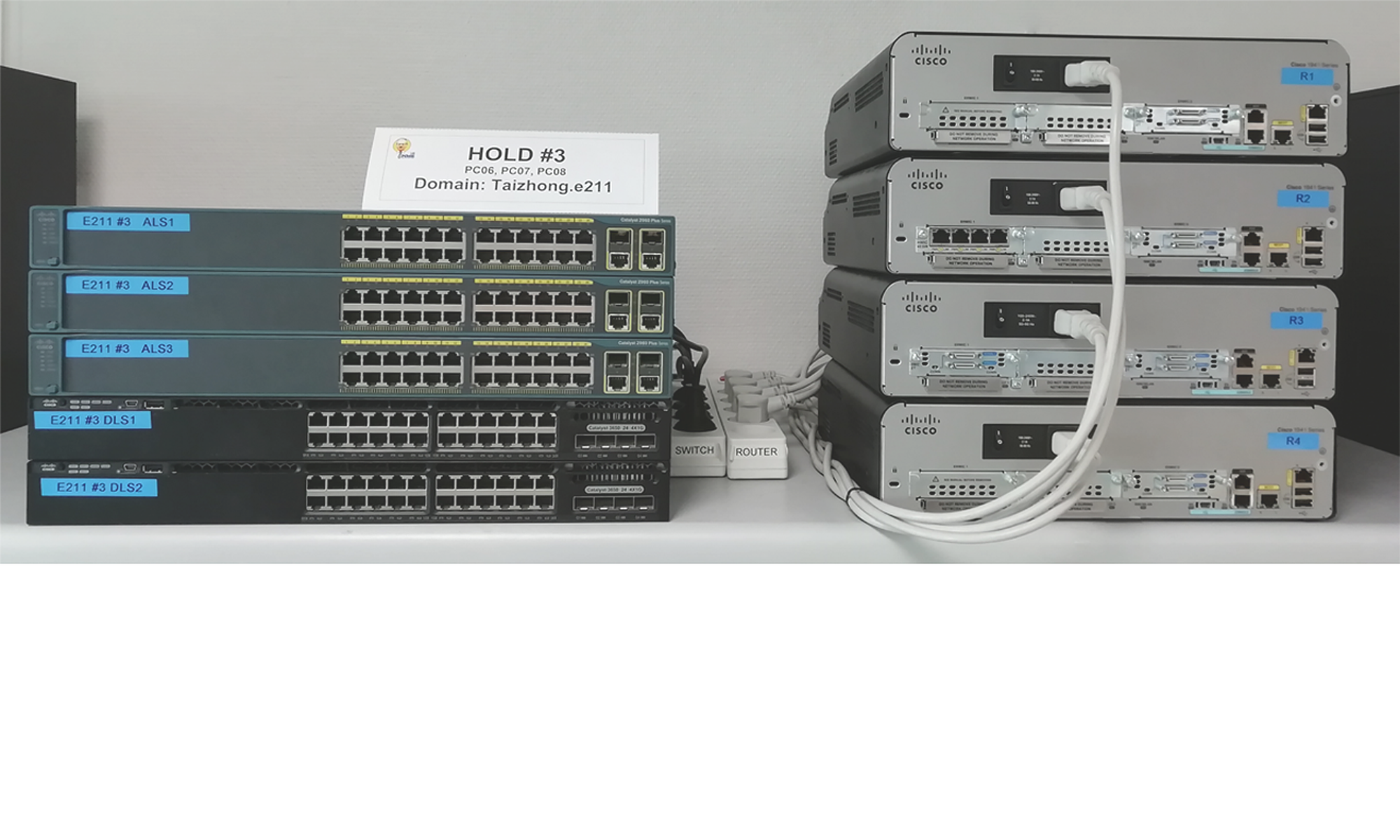
  • Fysisk udstyr (switch, router, server, pc)
  • Virtuelt udstyr (Hyper-V, CML, GNS3)

Lav dit eget LAB-Setup. Det behøver ikke være stort – det vigtigste er, at du kan eksperimentere og øve dig. (link til ‘Lav dit eget LAB-Setup‘)

Vær nysgerrig!

Det næste, du har brug for, er nysgerrighed.

Stil spørgsmål som:

  • Hvordan virker det?
  • Hvorfor virker det sådan?
  • Hvad sker der, hvis jeg ændrer dette?

Når du er nysgerrig og prøver ting af, så lærer du meget mere. Det er i de små eksperimenter og testopstillinger, at din forståelse vokser.

Øv dig!

Når et kursus er færdigt, er din læring ikke slut. Du skal øve dig igen og igen, så du bliver sikker i det, du har lært.

Gå tilbage i materialet:

  • Find emner, videoer og opgaver, du måske har glemt.
  • Lav øvelser – denne gang uden hjælp.
  • Forklar teorien for dig selv eller en anden.

Det er sådan, du lærer det rigtigt.

Husk: Du skal ikke lære alt på én gang. Tag det i små bidder – start småt og byg videre, når du er klar.
CML på Hyper-V boot problem

Hvis du har fulgt Carlos Morales i videoen, hvor han installerer CML på Hyper-V, så er du måske også endt med, at du er nødt til at boote CML i recovery mode hver gang.
(videoen findes i bunden af siden: ’Lav dit eget LAB-Setup’ under ’Mine Serier’)

Hvordan løses det?
På min pc viste det sig, at problemet lå i grafikkortet.
Når CML-VM’en starter, så “fryser” den, når video drivers loades.
Dette kan nemt løses ved at bruge en parameter, der hedder nomodeset.
Den giver kernel besked på at bruge BIOS-tilstand til grafikkortet under opstarten.

Hvordan finder du ud af, om det også er problemet på din pc?
Når CML-VM’en under opstart når til der, hvor den viser GRUB options og vil boote *CML2 – GNU/Linux, så tryk på e for at redigere GRUB.
Bladr ned til den linje, der begynder med linux, og gå til slutningen af linjen.
Her laver du et mellemrum og skriver nomodeset.

Tryk derefter Ctrl+X eller F10 for at boote.

Hvis dette virker – dvs. at CML-VM’en booter helt – så er det også video drivers, der er problemet hos dig.

Hvordan gør man så løsningen permanent?
Log på cml-controller med brugernavnet sysadmin og dit password.

  1. Redigér filen /etc/default/grub med vi eller nano (brug sudo).
    F.eks.: sudo vi /etc/default/grub 
  2. Find linjen: GRUB_CMDLINE_LINUX_DEFAULT=”” og indsæt nomodeset mellem anførselstegnene, så det ser sådan ud: GRUB_CMDLINE_LINUX_DEFAULT=”nomodeset” 
  3. Gem filen – i vi bruger du :wq, i nano bruger du Ctrl+X.
  4. Opdater GRUB med: sudo update-grub 
  5. Lav en shutdown på CML-VM’en.

Så virker din CML-VM næste gang, du starter den 😊

Netværkets Elementære Byggeklodser – Ny serie

Ny serie:

Kunne du tænke dig at blive bedre til at forstå, hvad der sker på et netværk?
Så har jeg samlet nogle af de elementære emner, som gør det muligt at forstå netværkets grundlæggende funktioner – og som også gør det lettere for dig at lære de mere avancerede dele senere.

Gennem de mere end 30 år, jeg har beskæftiget mig med computernetværk, har jeg mødt mange elever, som følte, at det var svært at forstå netværk.
Og jeg husker stadig, hvordan jeg selv syntes, det var svært i starten.
Men sådan føler jeg ikke mere 😊

Netværkets funktioner bygger på få elementære begreber.
Og så er der gradvist bygget flere funktioner ovenpå – som gør det hele mere avanceret.

Min pointe er:
Hvis du forstår de få elementære emner i min nye serie, så bliver det meget lettere at forstå de mere avancerede ting, du møder senere.

Husk – hvis du skal spise en elefant, så er du nødt til at gøre det i små bidder. Én bid ad gangen.

Det er mit håb, at denne serie vil hjælpe dig til at føle, at “det der med netværk – slet ikke er så svært.”

Link til serien: Netværkets Elementære Byggeklodser


Cisco Config 101 – Ny Serie

Ny Serie: Cisco Config 101

  • Hvordan bliver du en erfaren tekniker, som kan bevare overblikket når du er på en opgave?
  • Hvordan kommer du af med din nervøsitet, når du bliver bedt om at løse en opgave?

Et af værktøjerne er at blive god til ‘Basic Setup’.

Hvad er ‘Basic Setup’ og hvordan bliver du god til det? Det får du svar på i min nye Serie.

Link til Serien: Cisco Config 101

Med Lennart på arbejde – ny serie

Lærer du bedst ved at se en anden løse opgaven? Så bliver du glad for min nye serie.

Jeg tager dig med på forskellige opgaver, store og mindre store. Og du får lov til at se hvordan jeg løser dem. Det er ‘live’, så jeg laver også fejl undervejs. Men som regel opdager jeg det og finder tilbage på sporet.

Har hørt nogen sige: ‘Den der ingen fejl laver – laver ikke noget’  😊

Vi lærer af vores fejl

Link til Serien: Med Lennart på Arbejde


Husker du ALT!

Kan du huske alle kommandoer og syntakser, du har brugt?

Hvis ikke, så er du ikke alene!

I årevis har vi skabt syntaksnoter, der hjælper os og vores elever med at huske de vigtigste kommandoer.

Men husk, det er ikke færdige løsninger – det handler om at tænke selv.

Lær, hvorfor syntaksnoter er din nøgle til at blive en endnu bedre tekniker, og hvordan du aktiverer hjernen til at huske mere effektiv

Er du nysgerrig? – Tryk her

Switchmodul i en Router – hvordan bruger jeg den?

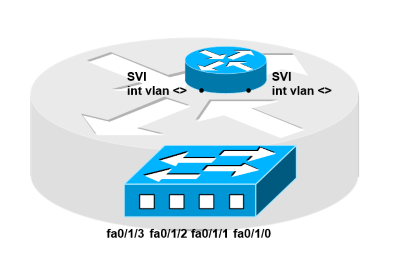
Hvis du har et switchmodul i din router skal du tænke på den som en normal L2 switch. Den har de samme funktioner som du allerede kender. Men dine show kommandoer er lidt anderledes fordi switchmodulet sidder i routeren og det derfor er ‘fra routerens IOS’ at du laver show kommandoerne.

En anden ting du skal være opmærksom på er at interfacenavnene er anderledes fordi modulet sidder i et ekstra slot/placering i routeren.

Et 4 port switchmodul kan f.eks. hedde fa 0/1/0, fa 0/1/1, fa 0/1/2 og fa 0/1/3.

Vær også ekstra opmærksom på hvor laveste portnummer er. På vores er laveste port længest til højre.

På en switch findes der én kommando der giver en masse informationer om L2 switchen, og derfor kalder jeg det for en ‘guldkorn’ kommando. En af dem man ofte bruger og som giver overblik.

Kommandoen hedder ‘show interfaces status‘.

Den viser:
Porttype (om det er FastEthernet eller Gigabit porte)
Status (om der er forbundet noget i stikket)
VLAN (hvilket vlan porten er tilknyttet)
Duplex/Speed og type på interfacet.

Hvis du leder efter informationer om vlan hedder kommandoen er syntaksen lidt anderledes. Den hedder show vlan-switch‘ for at angive at det er vlan i switchmodulet du ønsker information om.

Hvis du skal lave inter-vlan routing mellem to VLANs på switchmodulet, så gøres dette via SVI interfacene for VLANene, ligesom på en L3 Switch.

Min router har ikke porte nok! hvad gør jeg?

Du kan selvfølgelig købe nogle flere porte 🙂 Men der er også en anden mulighed – IEEE 802.1Q

Ved at lave subinterfaces med encapsulation dot1Q er det muligt at lave alle de virtuelle forbindelser til andre routere du måtte ønske.

Comming soon! Her kommer en video der viser det i en lille opstilling der nemt kan opskaleres.

VRF-lite

VRF-lite

Har du udstyr nok? Hmm.. nok ikke altid. Hvad kan man gøre når man har flere routere på sin tegning, men man ikke har fysiske routere nok til at kunne lave ?

For noget tid siden kom en af mine kolegaer, Bent, med en løsning – VRF-lite.

VRF-lite laver virtualisering på lag 3. Dvs. man kan lave flere virtuelle routere i en fysisk router.

Virtuelle routere – “det lyder svært”!

Men hvis du husker tilbage på da du lærte om hvordan man kan lave virtuelle switche/LANs ved hjælp af VLANs på lag2, så er det jo ikke så svært længere – vel 🙂

Det er det samme vi gør med VRF-lite, bare med routere på lag 3.

I videoen her viser jeg dig principperne bag og kommandoerne til hvordan det gøres i praksis. (video comming soon)